
精简版扫描仪工具软件
| 复合机功能设定简易向导下载一览表 | ||||
| 下载专区 | ||||
| 名称 | 内容 | 链接 | 对应的操作系统 | 更新时间 |
| 精简版扫描仪工具软件 | Network Scan Tool Lite | 下载 | Windows8.1、Windows10(以上包含32、64位)、Windows11 | 2023/2/7 |
| 夏普Linux桌面扫描软件2.0 | NSTLITE-linux-2.1.4-amd64 | 下载 | 适用于x86_64 | 2025/6/5 |
| 适用于ARM 64 | ||||
| NSTLITE-linux-2.1.4-amd64 | 下载 | |||
| 安装手册&使用手册_2.1.4 | 下载 | - | ||
| Linux安装指南 | Linux 打印驱动程序安装指南 | 下载 | Linux 驱动程序安装指南(中英文版) | 2021/6/4 |
将机器连接到网络(具体请参考“网络设置”)。
下载软件,推荐使用[精简版网络扫描工具](此软件可从夏普官网下载,下载路径参考:夏普官网下载专区-数码复合机-SHARP DESK解决方案-精简版扫描仪工具软件)。
安装并配置[精简版网络扫描工具]。
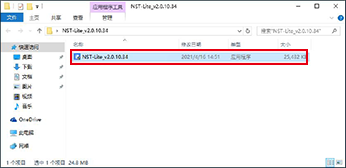
- 打开下载包,双击安装文件。
-
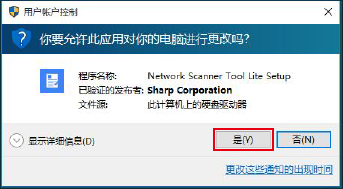
- 点击[是]。
-
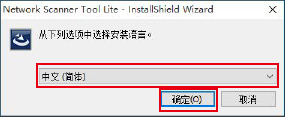
- 选择安装语言,点击[确定]。
-
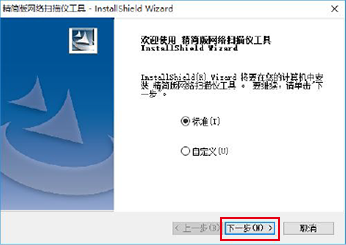
- 点击[下一步]。
-
- 勾选需要使用的机器,点击[下一步]。
-

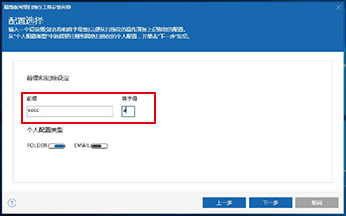
- 输入[前缀]和[首字母],点击[下一步]。
-
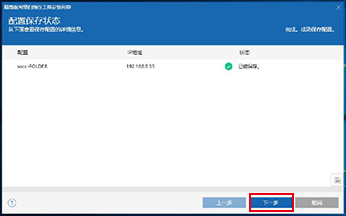
- 点击[下一步]。
-
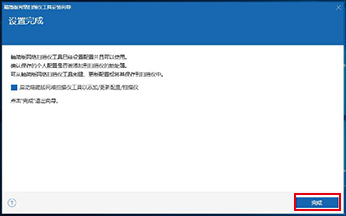
- 点击[完成]。
-
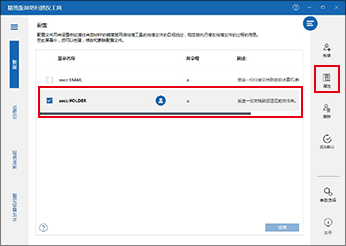
- 完成后,在开始菜单中,打开[精简版网络扫描仪工具],选择创建好的配置,打开它的属性。
-
- 点击[文件移动到文件夹]的[详细]按钮。
-
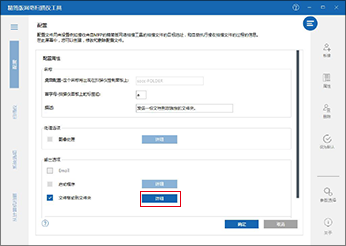
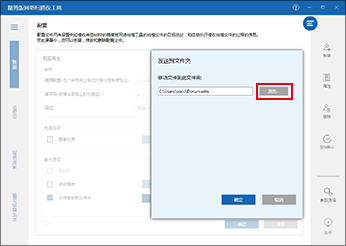
- 点击[浏览]变更文件夹路径,或使用默认路径。
-
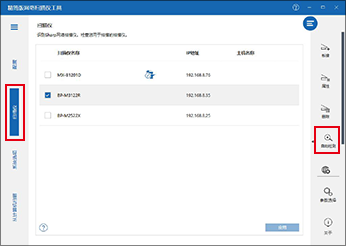
完成后,会自动在机器的地址簿中生成一个桌面地址。
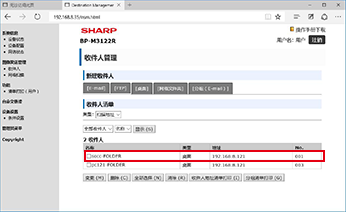
在机器上,按[扫描]键,进入扫描模式。
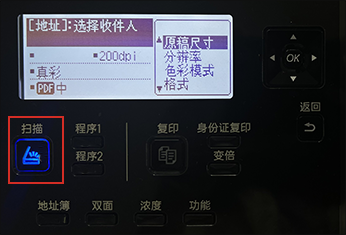
按[地址簿]键,进入[收件人选择]界面,按[OK]键,进入地址簿。
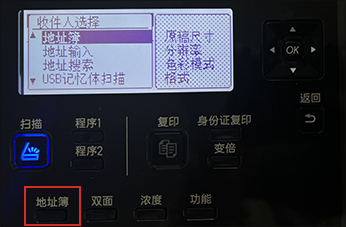
按[ ]或[
]或[ ]键,移动到步骤4中创建的桌面地址所在界面,按[*]键确定选择地址。
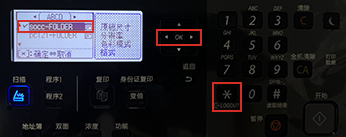
按[OK]键返回,主界面显示地址。

根据需求设置扫描参数(如果不设置,则按默认发送)。
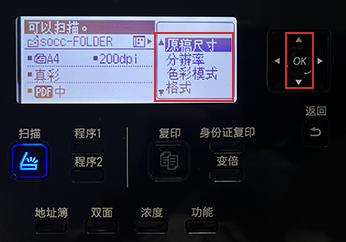
具体设置如下:
- 设置扫描原稿尺寸(当使用送稿器时,原稿尺寸可以自动识别)。
-
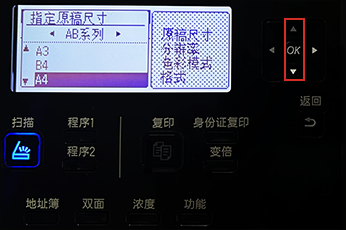
- 设置[分辨率]。
-
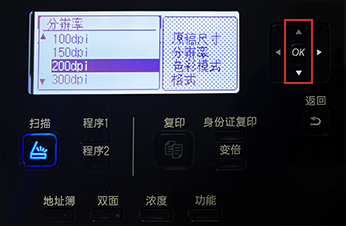
- 设置[色彩模式]。
-

- 设置[格式]。
-
选择与上一步相同的色彩模式。
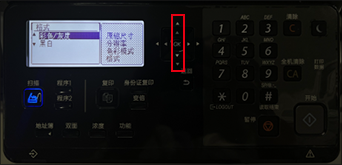
选择需要的格式。
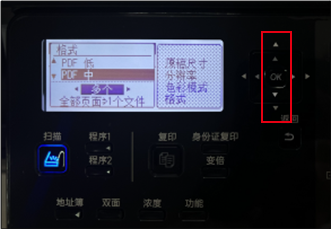
]或[]键选择“1个页面 1个文件”或“全部页面1个文件”。
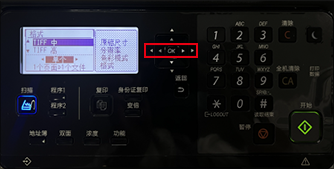
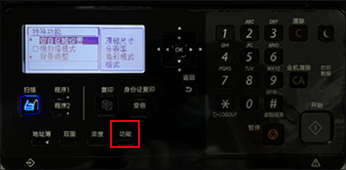
根据需要设置特殊功能,按[功能]键进入特殊功能界面。
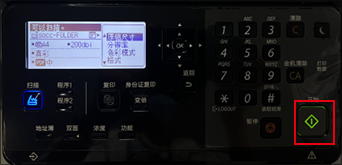
设置完成,放置原稿后,按[开始]键发送到桌面地址。
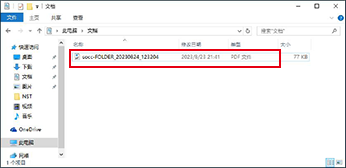
文件发送到步骤3-⑪中所设置的文件夹中。
扫描到网络文件夹
以下介绍扫描到网络文件夹的操作步骤。
将机器连接到网络(具体请参考“网络设置”)。
设置网络文件夹(以Win10为例)。
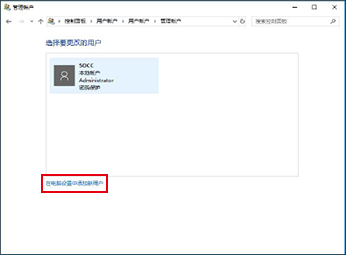
- 打开[控制面板]-[用户账户],点击[管理其他账户]。
-

- 点击[在电脑设置中添加用户]。
-
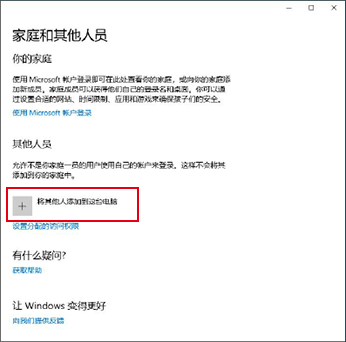
- 点击[将其他人添加到这台电脑]。
-
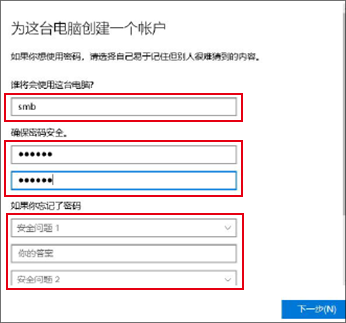
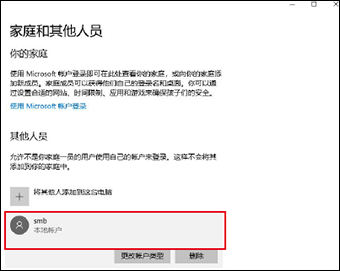
- 分别输入[用户名][密码]等内容。
-
- 新建一个文件夹,并打开它的属性。
-
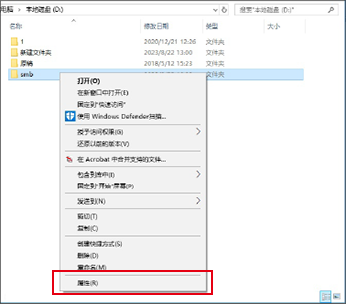
- 在[共享]标签里,点击[高级共享]。
-
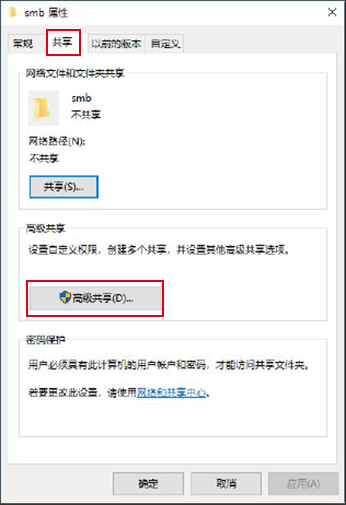
- 勾选[共享此文件夹],设置[共享名]后,点击[权限]。
-
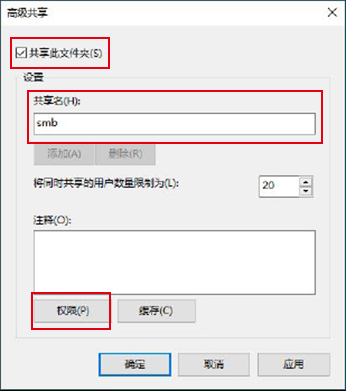
- 点击[添加],把电脑专用用户添加到列表。
-
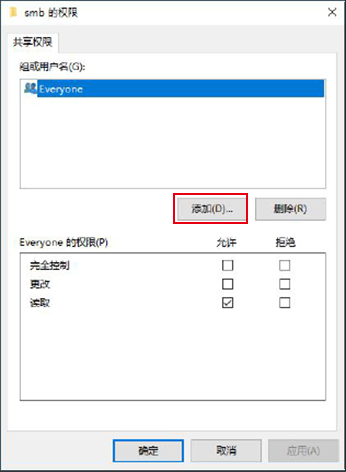
- 输入添加的电脑专用用户名后,点击[检查名称]。
-
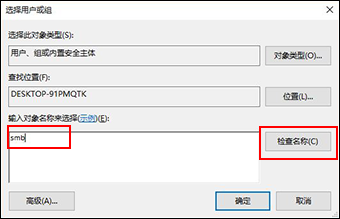
- 点击[确定]。
-
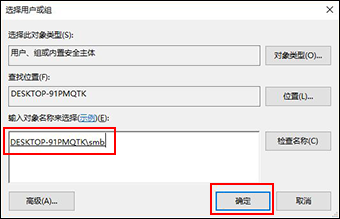
- 点击选择专用用户,并把它的权限勾选为[完全控制]。
-
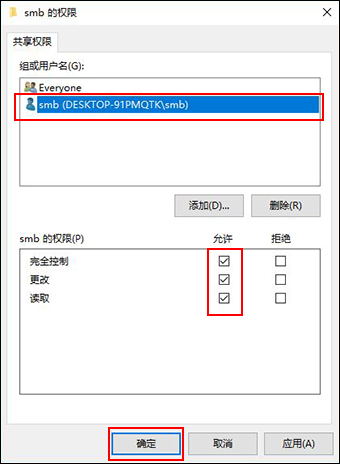
- 点击[确定]。
-
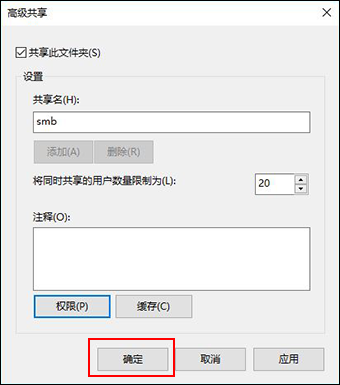
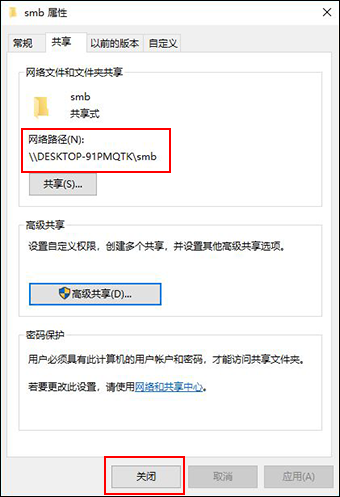
- 此时文件夹已成为网络共享文件夹,其[网络路径]自动显示,点击[关闭],完成设置。
-
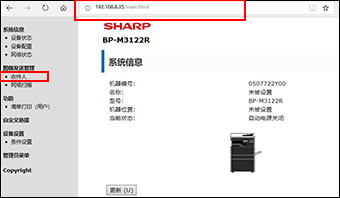
在电脑IE浏览器中输入机器的IP地址,登录机器的网页,在收件人中创建[网络文件夹]地址。
- 打开机器网页,点击[收件人],并输入密码。
-
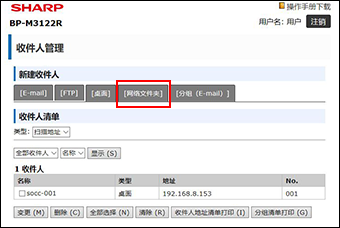
- 点击[网络文件夹]。
-
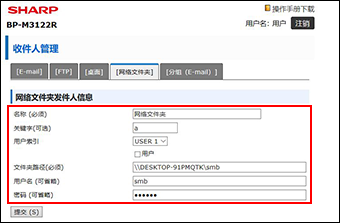
- 分别输入[名称]、[关键字]、[文件夹路径]等内容。
-
- 提交后,收件人列表中显示[网络文件夹]地址。
-
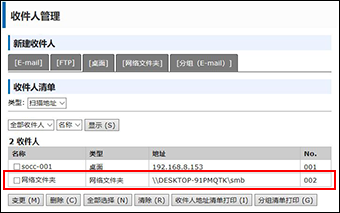
[用户名]和[密码]是创建的专用用户的[用户名]和[密码]。
机器上按[扫描]键,进入扫描模式。
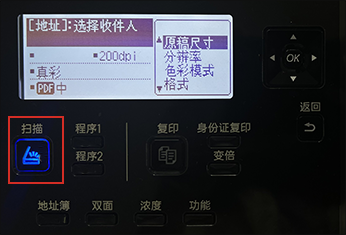
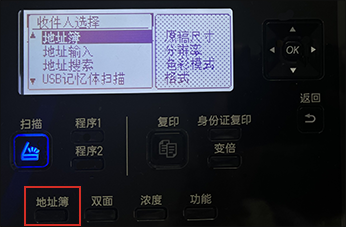
按[地址簿]键,进入[收件人选择]界面。
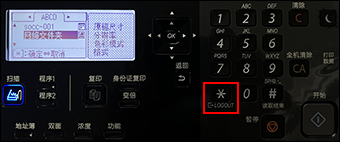
按[OK]键,进入地址簿后,按[]或[]键,移动到步骤3中创建的桌面地址所在界面。
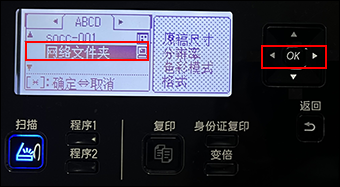
按[*]键确定选择地址,然后按[OK]键返回。
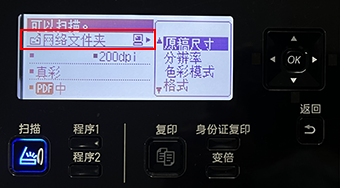
根据需求设置扫描参数(如果不设置,则按默认发送)。
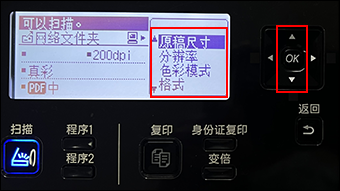
具体设置如下:
- 设置扫描原稿尺寸(当使用送稿器时,原稿尺寸可以自动识别)。
-
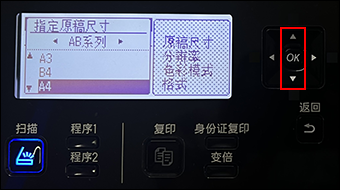
- 设置[分辨率]。
-
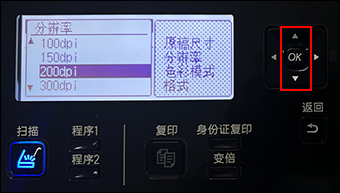
- 设置[色彩模式]。
-
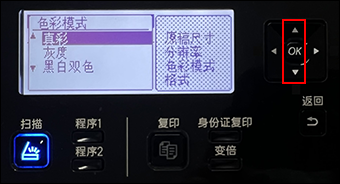
- 设置[格式]。
-
选择与上一步相同的色彩模式。
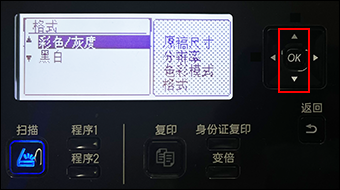
选择需要的格式。
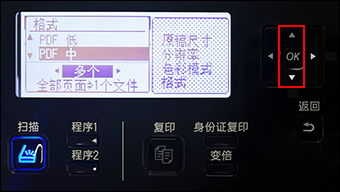
]或[]键选择“1个页面1个文件”或“全部页面1个文件”。

根据需要设置特殊功能,按[功能]键进入特殊功能界面。

设置完成,放置原稿后,按[开始]键发送到网络文件夹。
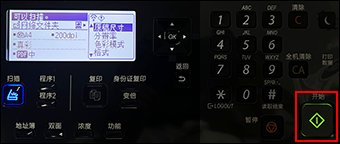
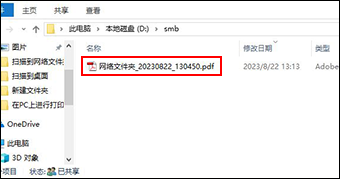
文件发送到共享的文件夹中。
- 上一篇:夏普 MX-4070驱动下载 [2026-03-23]
- 下一篇:微PE工具箱下载 [2025-10-15]


